한 장 요약
이 글의 목차
버전: v0.2 (2026-10-01) · 13장 · 인쇄하려면 이 장을 연 상태에서 Ctrl + P (Windows) / Cmd + P (Mac)
| 이 장의 질문 | 매일 작업할 때 무엇을 어떤 순서로 누르는가 |
|---|
| 다루는 것 | 1~12장의 요약. 새 내용은 없습니다 |
| 다루지 않는 것 | 설명과 실습(각 장) |
| 이 장을 마치면 | 이 한 장을 옆에 두고 작업할 수 있습니다 |
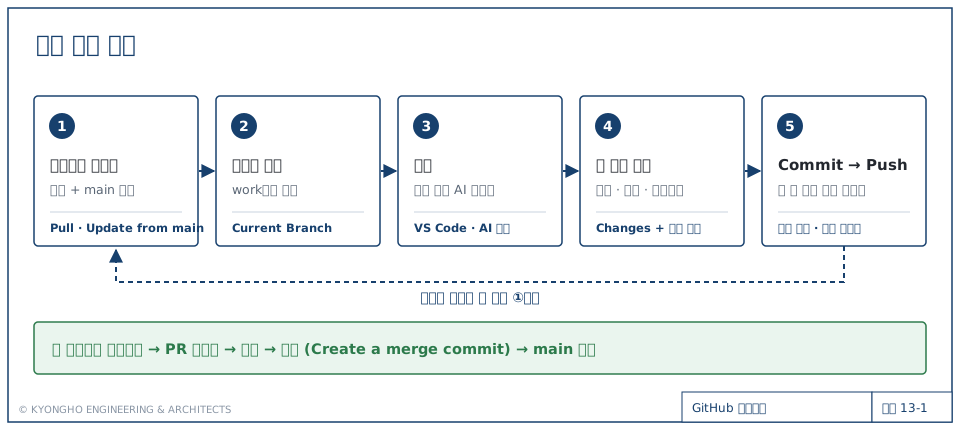
매일 하는 순서
버튼 사전
| 버튼 | 위치 | 하는 일 | 장 |
|---|
| Fetch origin | 위쪽 오른쪽 | GitHub에 새 기록이 있는지 확인만 함 | 6 |
| Pull origin | 위쪽 오른쪽 | GitHub의 새 기록을 내 PC로 받음 | 6 |
| Commit to 브랜치 | 왼쪽 아래 | 지금 변경을 기록으로 남김. 버튼의 브랜치 이름을 확인 | 6 |
| Push origin | 위쪽 오른쪽 | 내 커밋을 GitHub에 올림 | 6 |
| Undo | Changes 아래쪽 | 푸시 전, 방금 한 커밋을 취소 | 7 |
| Publish branch | 위쪽 오른쪽 | 새 브랜치를 GitHub에 처음 올림 | 9 |
| Current Branch | 위쪽 가운데 | 브랜치 확인·바꾸기·만들기 | 8 |
| Preview Pull Request | 가운데 | PR 만들기 화면으로 감 | 9 |
| Branch → Update from main | 메뉴 | main의 최신 내용을 지금 브랜치에 합침 | 9 |
| Discard Changes… | Changes에서 오른쪽 클릭 | 커밋 전 변경을 버림 | 7 |
| Revert Changes in Commit | History에서 오른쪽 클릭 | 커밋 하나의 변경을 취소하는 새 커밋 | 7 |
| Abort merge | 충돌 창 | 병합을 시작하기 전으로 돌아감 | 10 |
| File → Clone repository… | 메뉴 | GitHub의 저장소를 내 PC로 처음 받음 | 11 |
GitHub 웹사이트에서
| 할 일 | 누르는 것 |
|---|
| PR 검토 | Files changed 탭 |
| 병합 | ▾ → Create a merge commit → Merge pull request → Confirm merge |
| 병합 뒤 | Delete branch 는 누르지 않음 → Desktop에서 main 받기 |
되돌리기 세 가지
| 언제 | 방법 | 기록 |
|---|
| 커밋하기 전 | Discard Changes | 남지 않음 |
| 커밋했지만 푸시 전 | Undo | 남지 않음 (변경은 Changes로 돌아옴) |
| 푸시한 뒤 | Revert Changes in Commit → Push | 실수와 취소가 모두 남음 |
지키는 규칙
- main에는 직접 커밋하지 않습니다. work에서 작업하고 PR로 합칩니다.
- 작업을 시작하기 전에 main을 받고 work에 반영합니다(Update from main).
- 브랜치를 바꾸기 전에 Changes를 비웁니다. Switch Branch 창이 뜨면 Cancel.
- 커밋 전에 세 가지를 확인합니다: 파일 목록, 동작, 민감한 자료.
- 병합 방식은 항상 Create a merge commit.
- 충돌이 나면 Abort merge. 판단이 설 때만 직접 해결합니다.
멈추고 도움을 요청할 때
| 상황 | |
|---|
| 결과가 예상과 다르다 | 더 누르지 말고 화면을 캡처 |
| 충돌 파일이 여러 개다 | Abort merge 후 요청 |
| 민감한 자료를 푸시했다 | 즉시 알림 |
AI가 --force, reset --hard 를 권한다 | 실행하지 않음 |
캡처를 보낼 때는 비밀번호나 개인정보가 보이지 않는지 먼저 확인합니다.