GitHub 계정 준비
이 글의 목차
소요: 15분 · 버전: v0.2 (2026-09-30) · 3장
| 이 장의 질문 | GitHub를 쓰려면 계정을 어떻게 준비하는가 |
|---|---|
| 다루는 것 | GitHub 가입, 2단계 인증 켜기 |
| 다루지 않는 것 | 프로그램 설치(4장), 저장소 만들기(5장) |
| 이 장을 마치면 | 2단계 인증이 켜진 GitHub 계정이 있고, 복구 코드를 보관해 두었습니다 |
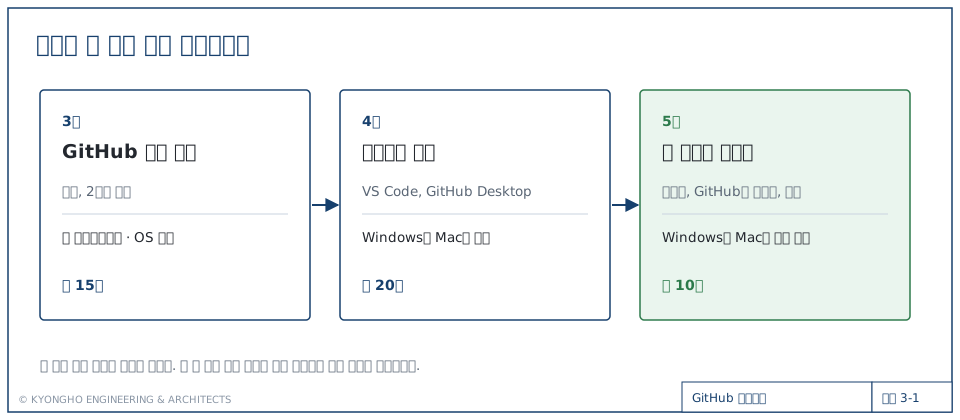
이 장은 전부 웹 브라우저에서 합니다. Windows와 Mac의 차이가 없습니다.
준비물
1단계. 가입하기
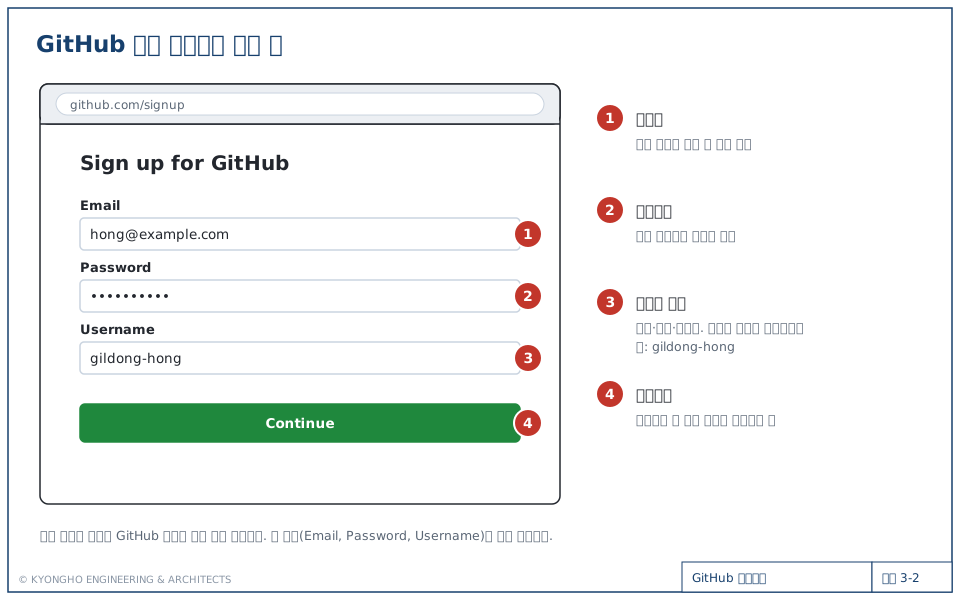
- 웹 브라우저에서 https://github.com 에 접속해 Sign up 을 누릅니다.
- 그림의 순서대로 이메일, 비밀번호, 사용자 이름을 입력하고 넘어갑니다.
- 사용자 이름은 영문, 숫자, 하이픈(
-)만 쓸 수 있습니다. 저장소 주소에 들어가므로 누구인지 알 수 있게 짓습니다. 예:gildong-hong
- 사용자 이름은 영문, 숫자, 하이픈(
- 사람인지 확인하는 퍼즐이 나오면 풉니다.
- 이메일로 온 인증 번호를 입력하면 가입이 끝납니다. 요금제를 묻는 화면이 나오면 무료(Free)를 고릅니다.
2단계. 2단계 인증 켜기
2단계 인증(2FA) 은 로그인할 때 비밀번호 외에 휴대폰 앱의 6자리 숫자를 한 번 더 확인하는 보안 장치입니다. 비공개 저장소는 계정 보안에 기대므로 꼭 켭니다.
먼저 휴대폰에 인증 앱을 설치합니다. 예: Microsoft Authenticator, Google Authenticator
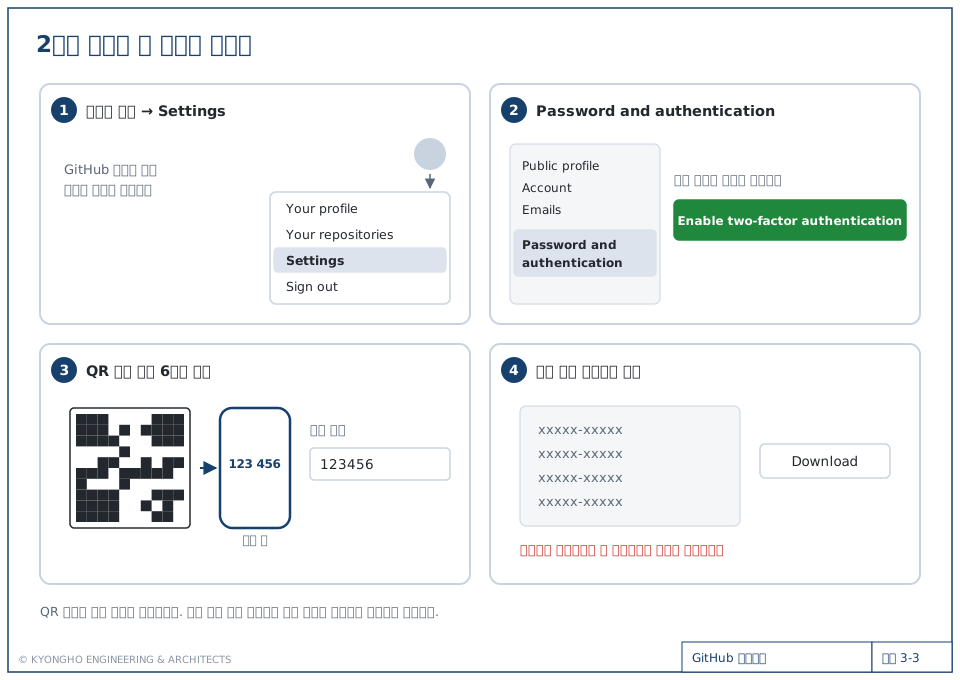
- GitHub 오른쪽 위 프로필 사진 → Settings 를 누릅니다.
- 왼쪽 메뉴의 Password and authentication 을 누르고, Enable two-factor authentication 을 누릅니다.
- 화면의 QR 코드를 휴대폰 인증 앱으로 찍고, 앱에 나온 6자리 숫자를 입력합니다.
- 복구 코드(Recovery codes) 를 Download 로 내려받아 보관합니다. 휴대폰을 잃어버리거나 바꿨을 때 로그인할 수 있는 유일한 수단입니다. 나중에 만들 저장소 폴더 안에는 두지 않습니다.
확인
자주 발생하는 문제
| 증상 | 확인할 것 |
|---|---|
| 인증 메일이 오지 않습니다 | 스팸함을 확인합니다. 몇 분 뒤 다시 보내기를 누릅니다 |
| 원하는 사용자 이름을 이미 누가 쓰고 있습니다 | 뒤에 숫자 등을 붙입니다. 예: gildong-hong-2 |
| 인증 앱의 6자리를 넣었는데 틀렸다고 나옵니다 | 숫자는 30초마다 바뀝니다. 새 숫자가 나오면 바로 입력합니다 |
| 휴대폰을 바꿨습니다 | 로그인 화면에서 복구 코드로 들어간 뒤, 2단계 인증을 새 휴대폰으로 다시 설정합니다 |