프로그램 설치
이 글의 목차
소요: 20분 · 버전: v0.1 (2026-09-30) · 4장
| 이 장의 질문 | 내 PC에 무엇을 설치하고, GitHub 계정과 어떻게 연결하는가 |
|---|---|
| 다루는 것 | VS Code 설치, GitHub Desktop 설치, GitHub Desktop 첫 실행 안내(로그인, 이름·이메일) |
| 다루지 않는 것 | 저장소 만들기(5장) |
| 이 장을 마치면 | GitHub Desktop이 내 계정으로 로그인되어 Let's get started! 화면이 보입니다 |
설치할 프로그램은 두 개입니다. 순서가 중요합니다. VS Code를 먼저 설치해야 GitHub Desktop이 켜질 때 VS Code를 찾아서 연결합니다.
| 순서 | 프로그램 | 하는 일 |
|---|---|---|
| 1 | VS Code (Visual Studio Code) | 저장소 안의 파일을 열어 보고 고치는 편집기 |
| 2 | GitHub Desktop | Git을 버튼으로 쓰는 프로그램 |
1단계. VS Code 설치
https://code.visualstudio.com 에 접속하면 쓰고 있는 운영체제에 맞는 다운로드 버튼이 보입니다. 눌러서 설치 파일을 받습니다.
Windows
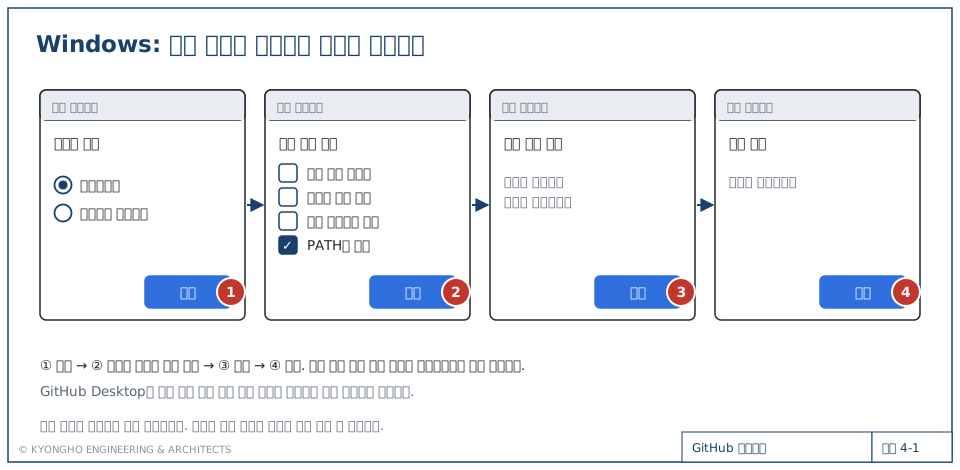
- 다운로드 폴더에 받은 설치 파일을 실행합니다.
- 그림의 순서대로 동의 → 다음 → 설치 → 마침 을 누릅니다. 체크 항목은 바꾸지 않습니다.
Mac
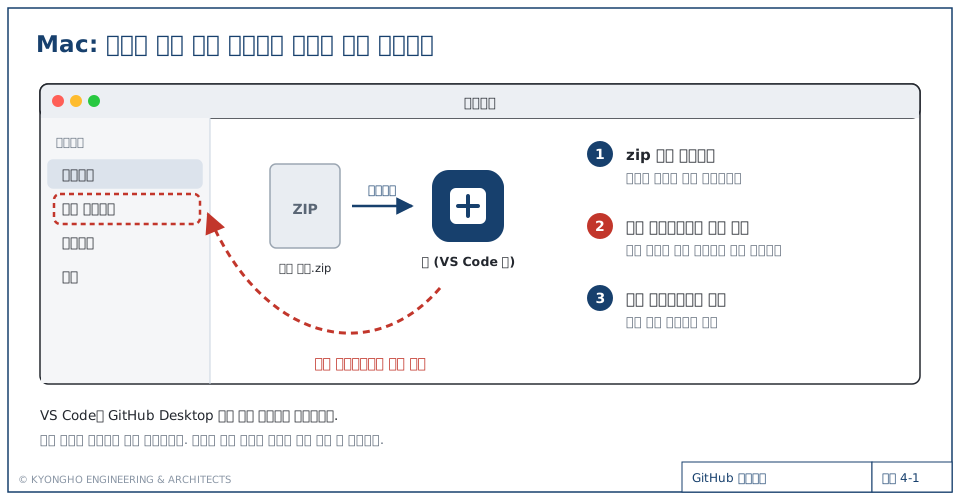
- 다운로드 폴더에 받은 zip 파일을 더블클릭합니다. Visual Studio Code 앱이 나타납니다.
- 이 앱을 Finder 왼쪽 목록의 응용 프로그램 위로 끌어다 놓습니다.
- 응용 프로그램 폴더에서 Visual Studio Code 를 실행합니다. "인터넷에서 다운로드한 앱입니다. 여시겠습니까?"라고 물으면 열기 를 누릅니다.
VS Code가 처음 열리면 한국어 언어 팩 설치를 제안할 수 있습니다. 설치해도 되고 넘어가도 됩니다. 확인이 끝나면 VS Code는 닫습니다.
2단계. GitHub Desktop 설치
https://desktop.github.com 에 접속해 다운로드 버튼을 누릅니다.
Windows
다운로드 폴더에 받은 설치 파일을 실행합니다. VS Code와 달리 선택 화면 없이 바로 설치되고, 끝나면 GitHub Desktop이 저절로 열립니다.
Mac
1단계의 VS Code와 같은 방법입니다. zip 파일을 더블클릭하고, 나온 GitHub Desktop 앱을 응용 프로그램 으로 끌어다 놓은 뒤, 응용 프로그램 폴더에서 실행합니다.
3단계. 첫 실행 안내 따라가기
GitHub Desktop을 처음 켜면 로그인과 이름 설정을 차례로 안내합니다. 화면이 시키는 대로 다섯 번만 누르면 됩니다. 두 운영체제가 같습니다.
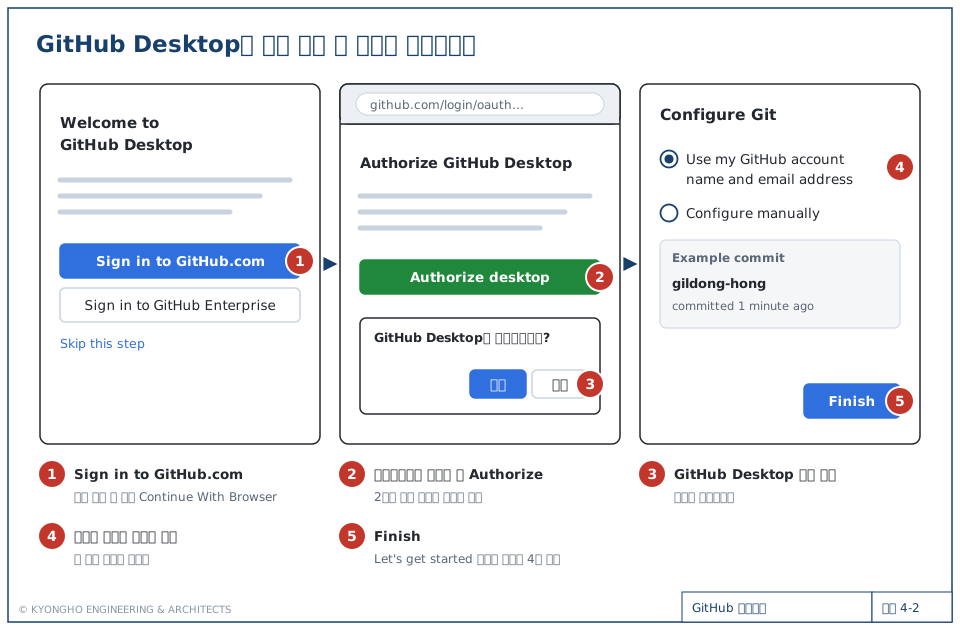
- Welcome to GitHub Desktop 화면에서 Sign in to GitHub.com 을 누릅니다. 창이 하나 더 뜨면 Continue With Browser 를 누릅니다.
- 웹 브라우저가 열립니다. 3장에서 만든 계정으로 로그인하고 2단계 인증 숫자를 입력한 뒤, Authorize desktop 을 누릅니다.
- 브라우저가 "GitHub Desktop을 여시겠습니까?"라고 물으면 열기(또는 허용)를 누릅니다. GitHub Desktop 화면으로 돌아옵니다.
- Configure Git 화면에서 첫 번째 선택지 Use my GitHub account name and email address 를 그대로 둡니다.
- Finish 를 누릅니다.
Let's get started! 화면이 보이면 이 장은 끝입니다. 이 화면은 5장에서 바로 이어서 씁니다. GitHub Desktop을 닫지 않고 두어도 됩니다.
Configure Git 화면에서 정한 이름과 이메일은 앞으로 만드는 모든 커밋에 "누가 했는지"로 기록됩니다. 공개 저장소에 올리면 누구나 볼 수 있다는 점만 알아 두세요. 이 튜토리얼은 비공개 저장소만 씁니다.
안내를 놓쳤을 때
첫 실행 안내를 건너뛰었거나 창을 닫았다면, 설정 화면에서 같은 일을 할 수 있습니다. 설정을 여는 메뉴만 운영체제마다 다릅니다.
Windows
| 할 일 | 메뉴 |
|---|---|
| 로그인 | File → Options → Accounts → Sign Into GitHub.com → 위 2~3번과 같음 |
| 이름·이메일 | File → Options → Git → Name 입력, Email 목록에서 계정 이메일 선택 → Save |
Mac
| 할 일 | 메뉴 |
|---|---|
| 로그인 | 화면 맨 위 메뉴 막대의 GitHub Desktop → Settings → Accounts → Sign Into GitHub.com → 위 2~3번과 같음 |
| 이름·이메일 | GitHub Desktop → Settings → Git → Name 입력, Email 목록에서 계정 이메일 선택 → Save |
확인
자주 발생하는 문제
| 증상 | 해당 OS | 확인할 것 |
|---|---|---|
| "열 수 없습니다" 또는 "확인할 수 없는 개발자" 경고로 앱이 열리지 않습니다 | Mac | 응용 프로그램 폴더에서 앱을 Control 키를 누른 채 클릭 → 열기. 그래도 안 되면 시스템 설정 → 개인정보 보호 및 보안 아래쪽의 그래도 열기 |
| 브라우저에서 Authorize를 눌렀는데 GitHub Desktop으로 돌아오지 않습니다 | 공통 | 브라우저 위쪽의 "GitHub Desktop 열기" 확인 창을 놓쳤을 수 있습니다. GitHub Desktop에서 Sign in to GitHub.com 을 다시 누릅니다 |
| 로그인 뒤 인증 오류(Authentication failed 등)가 납니다 | 공통 | 설정의 Accounts 에서 Sign Out 한 뒤 다시 로그인합니다 |
| 첫 화면이 Welcome이 아니라 다른 화면입니다 | 공통 | 이전에 설치해서 이미 로그인한 경우입니다. 위 "안내를 놓쳤을 때"의 메뉴로 로그인 상태만 확인합니다 |