첫 저장소(Repository) 만들기
이 글의 목차
소요: 10분 · 버전: v0.1 (2026-09-30) · 5장
| 이 장의 질문 | 저장소를 어떻게 만들고 GitHub에 올리는가 |
|---|---|
| 다루는 것 | 새 저장소 만들기(작업 폴더 포함), GitHub에 게시하기, 두 곳에 있는지 확인하기 |
| 다루지 않는 것 | 파일을 고쳐서 커밋하기(6장) |
| 이 장을 마치면 | 연습용 저장소 my-first-repo 가 내 PC와 GitHub 두 곳에 있고, GitHub 쪽은 비공개입니다 |
4장 끝의 Let's get started! 화면에서 이어서 시작합니다.
1단계. 새 저장소 만들기 고르기
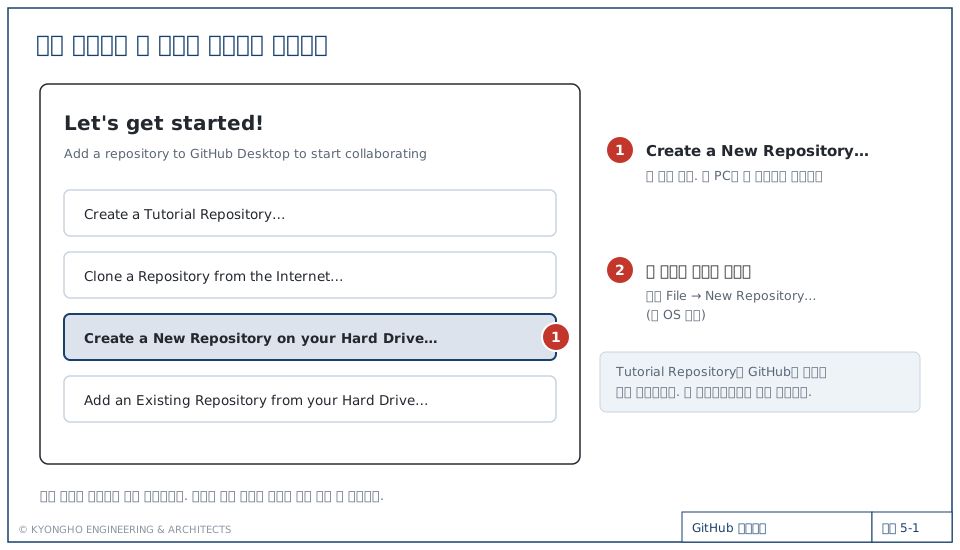
Create a New Repository on your Hard Drive… 를 누릅니다. 이 화면이 보이지 않으면 메뉴의 File → New Repository… 를 누릅니다. 두 운영체제가 같습니다.
2단계. 새 저장소 창 채우기
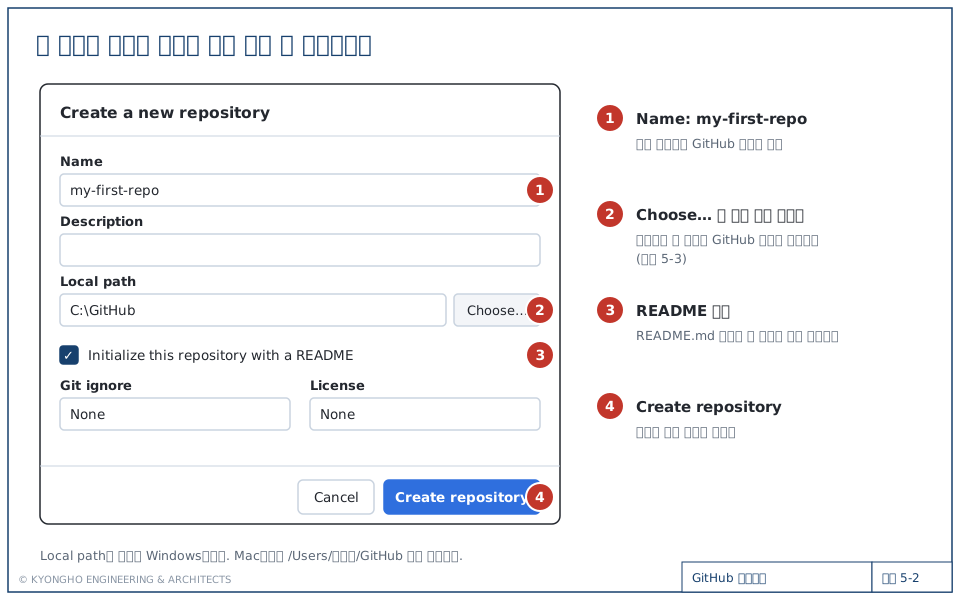
| 번호 | 칸 | 입력 |
|---|---|---|
| ① | Name | my-first-repo |
| ② | Local path | Choose… 를 눌러 작업 폴더를 고릅니다. 아래 "작업 폴더 고르기"를 보세요 |
| ③ | Initialize this repository with a README | 체크 |
| ④ | Create repository | 누릅니다. Description, Git ignore, License는 그대로 둡니다 |
작업 폴더 고르기 (Choose…)
저장소들을 모아 둘 폴더입니다. 처음이라면 이 창에서 GitHub 폴더를 새로 만들고 고릅니다. 한 번 고르면 GitHub Desktop이 기억합니다.
Windows
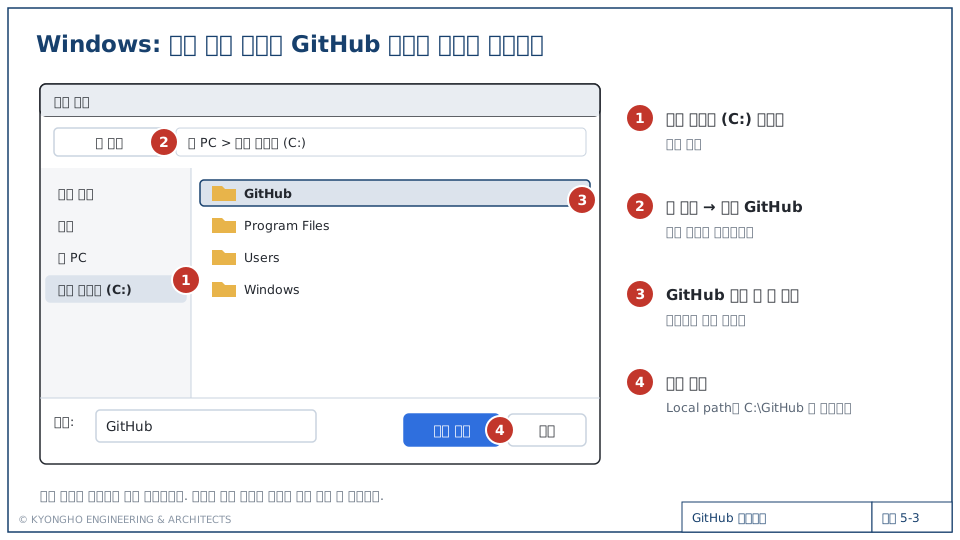
- 왼쪽 목록에서 로컬 디스크 (C:) 를 고릅니다.
- 새 폴더 를 누르고 이름을
GitHub로 입력합니다. 이미 있으면 건너뜁니다. GitHub폴더를 한 번만 클릭해 선택합니다. 더블클릭해서 안으로 들어가지 않습니다.- 폴더 선택 을 누릅니다. Local path가
C:\GitHub로 바뀝니다.
Mac
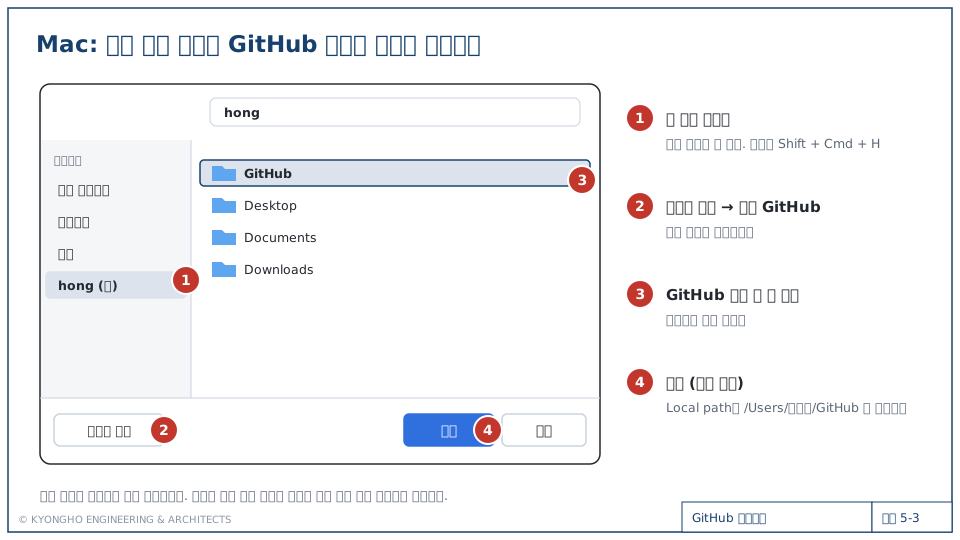
- 왼쪽 목록에서 내 이름으로 된 홈 폴더 를 고릅니다. 목록에 없으면
Shift + Cmd + H를 누릅니다. - 왼쪽 아래 새로운 폴더 를 누르고 이름을
GitHub로 입력합니다. 이미 있으면 건너뜁니다. GitHub폴더를 한 번만 클릭해 선택합니다.- 오른쪽 아래 열기(버전에 따라 선택)를 누릅니다. Local path가
/Users/내이름/GitHub로 바뀝니다.
왜 이 위치인가요?
| 이유 | 설명 |
|---|---|
| 자동 동기화 폴더를 피합니다 | Windows의 문서·바탕 화면은 OneDrive, Mac의 데스크탑·문서는 iCloud Drive가 자동으로 동기화하는 경우가 많습니다. 동기화 프로그램이 저장소 안의 기록(.git 폴더)을 건드리면 기록이 꼬일 수 있습니다 |
| 경로가 짧고 한글이 없습니다 | 경로에 한글이나 공백이 섞이면 일부 개발 도구가 오류를 냅니다 |
Create repository 를 누르면 작업 폴더 안에 my-first-repo 폴더와 README.md 파일, 첫 기록(Initial commit)이 만들어집니다. 아직은 내 PC에만 있습니다.
3단계. GitHub에 게시하기
처음으로 저장소를 GitHub에 올리는 것을 게시(Publish) 라고 합니다.
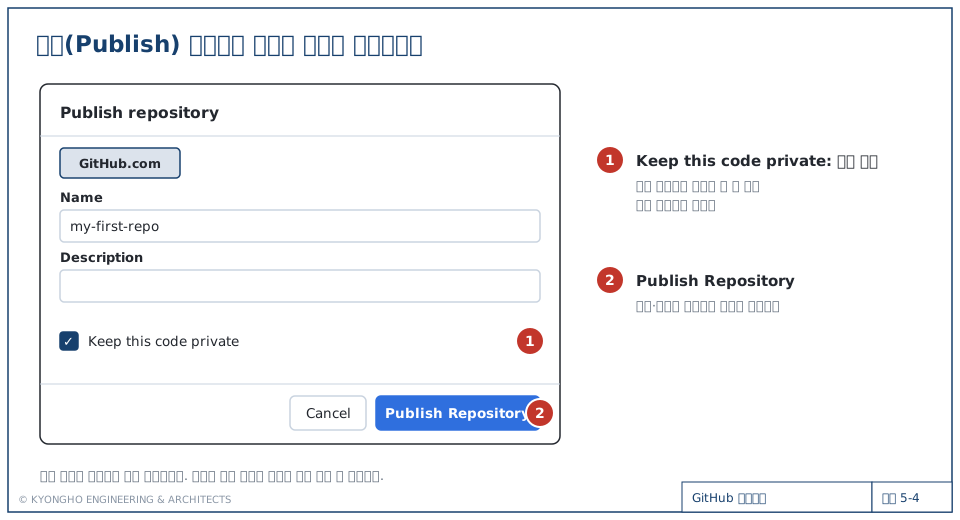
- 화면 위쪽의 Publish repository 를 누릅니다.
- Keep this code private 가 체크되어 있는지 확인합니다. 체크를 끄면 인터넷의 누구나 볼 수 있는 공개 저장소가 됩니다.
- Publish Repository 를 누릅니다.
4단계. 두 곳에 있는지 확인하기
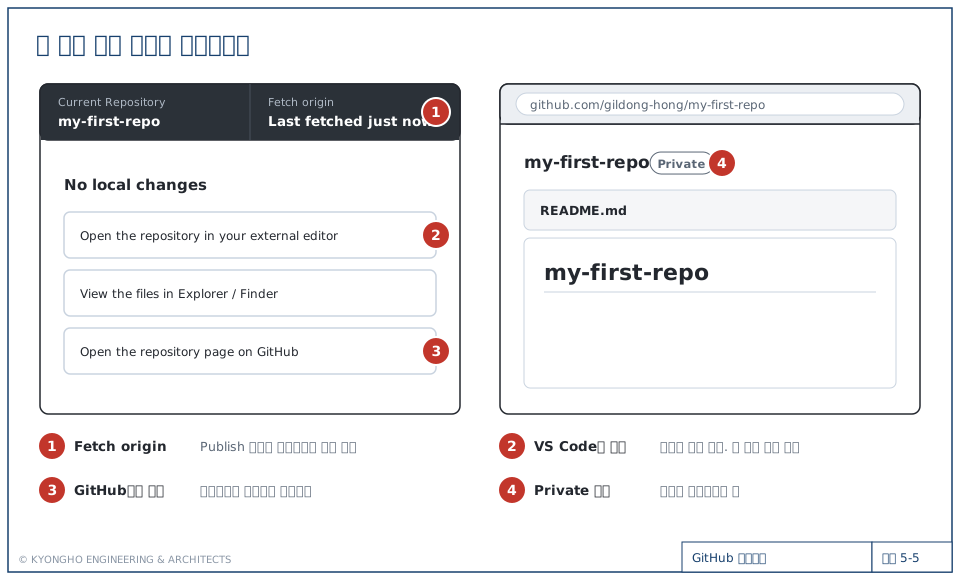
| 번호 | 확인할 것 | 방법 |
|---|---|---|
| ① | 게시 완료 | 위쪽 버튼이 Publish repository 에서 Fetch origin 으로 바뀌었습니다 |
| ② | VS Code 연결 | 가운데의 Open in Visual Studio Code(또는 external editor)를 누르면 VS Code에 저장소가 열립니다 |
| ③ | GitHub 쪽 | 메뉴 Repository → View on GitHub 를 누르면 브라우저에 저장소가 열립니다 |
| ④ | 비공개 | 저장소 이름 옆에 Private 표시가 있습니다 |
내 PC 쪽 폴더도 열어 봅니다.
Windows
메뉴 Repository → Show in Explorer 를 누르면 C:\GitHub\my-first-repo 폴더가 열립니다.
Mac
메뉴 Repository → Show in Finder 를 누르면 홈 폴더의 GitHub/my-first-repo 폴더가 열립니다.
폴더 안은 2장에서 본 모습과 같습니다. .git 은 숨은 폴더라 기본 설정에서는 보이지 않습니다. 보이지 않아도 정상입니다.
my-first-repo/
├─ .git/          ← Git의 기록 (숨은 폴더)
└─ README.md      ← 저장소를 만들 때 자동으로 생긴 소개 파일
확인
모두 체크되면 준비가 끝났습니다. 6장부터 이 저장소로 실습합니다.
자주 발생하는 문제
| 증상 | 해당 OS | 확인할 것 |
|---|---|---|
| ②를 눌러도 VS Code가 열리지 않거나 버튼에 VS Code가 없습니다 | 공통 | VS Code를 GitHub Desktop보다 나중에 설치한 경우입니다. GitHub Desktop을 완전히 종료했다 다시 켭니다(Mac은 Cmd + Q). 그래도 없으면 아래 "편집기 직접 연결" |
| Local path에 같은 이름의 폴더가 있다고 나옵니다 | 공통 | 이미 만든 적이 있는 경우입니다. 이름을 바꾸거나 기존 폴더를 확인합니다 |
| Publish repository 버튼이 보이지 않습니다 | 공통 | 이미 게시한 상태일 수 있습니다. ③ View on GitHub 로 확인합니다 |
| 게시할 때 로그인하라고 나옵니다 | 공통 | 4장 3단계의 로그인이 끝나지 않은 상태입니다. 4장 "안내를 놓쳤을 때"의 메뉴로 로그인합니다 |
편집기 직접 연결
Windows
File → Options → Integrations → External Editor 에서 Visual Studio Code → Save
Mac
GitHub Desktop → Settings → Integrations → External Editor 에서 Visual Studio Code → Save
선택: 파일 확장자 보이게 하기
지금 꼭 필요하지는 않지만, 앞으로 파일을 다룰 때 README.md 의 .md 같은 확장자가 보이면 헷갈리지 않습니다.
Windows
파일 탐색기에서 Windows 11은 보기 → 표시 → 파일 확장명, Windows 10은 보기 탭의 파일 확장명 을 체크합니다.
Mac
Finder 메뉴 막대의 Finder → 설정…(macOS 12는 환경설정…) → 고급 → 모든 파일 확장자 보기 를 체크합니다.